사진을 첨부했는데 ‘파일이 너무 큽니다’라는 안내가 나오면, 먼저 제출처의 허용 형식·최대 용량·필수 픽셀 크기를 확인합니다. 용량만 줄이다가 증명사진 규격이나 글자 가독성을 놓칠 수 있습니다. 원본은 보관하고 제출용 사본을 만듭니다.
1. 픽셀 크기와 화질은 따로 조절합니다
- 픽셀 크기: 가로 × 세로의 점 개수입니다. 예를 들어 4000 × 3000을 2000 × 1500으로 줄이면 픽셀 수는 4분의 1이 됩니다. 파일 용량까지 정확히 4분의 1이 되는 것은 아닙니다.
- 저장 품질: JPG나 손실 압축 WebP에서 일부 정보를 덜어내는 정도입니다. 품질을 낮추면 작은 글자나 경계가 뭉개질 수 있으므로 결과를 보고 결정합니다.
- 파일 형식: JPG·PNG·WebP는 저장 방식이 다릅니다. 형식만 바꿔도 항상 작아지는 것은 아닙니다.
인쇄 해상도인 PPI 숫자만 바꾸고 픽셀 수를 그대로 두면 이미지 데이터는 줄지 않습니다. 화면 제출용 사진은 가로·세로 픽셀부터 확인합니다. 자세한 구분은 Adobe의 이미지 크기·해상도 설명에서 확인할 수 있습니다.
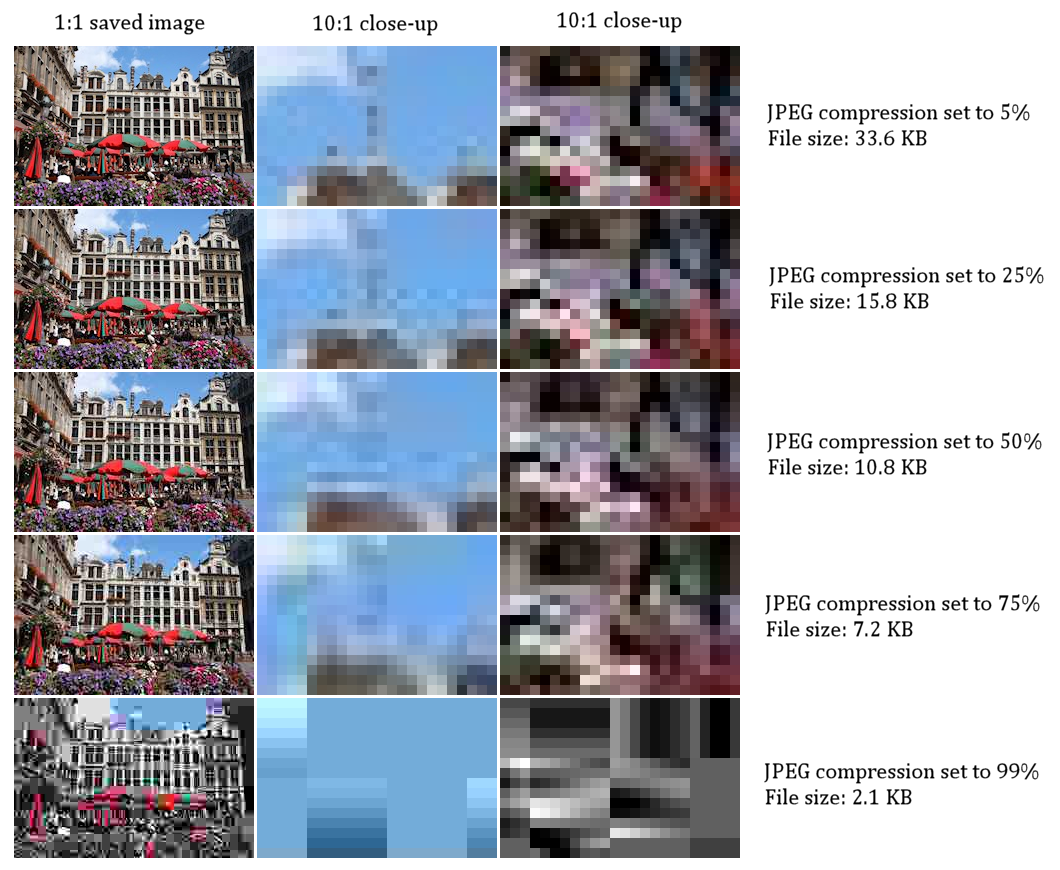
이미지: Marek Ślusarczyk, Wikimedia Commons, CC BY 3.0. 원본 변경 없음.

2. 사진 내용과 제출처에 맞는 형식을 고릅니다
- 일반 사진: 제출처가 허용하는 JPG 또는 WebP로 결과를 비교합니다.
- 작은 글자·도표: PNG처럼 무손실 저장을 지원하는 형식을 먼저 비교합니다. 무리하게 줄여 글자가 흐려지면 제출용으로 부적합합니다.
- 투명 배경: JPG는 투명도를 지원하지 않습니다. 투명 배경이 필요하면 PNG 또는 투명도를 지원하는 WebP를 유지합니다.
WebP는 손실·무손실 저장을 모두 지원하지만, 도구가 제공하는 옵션은 별도로 확인해야 합니다. 형식별 특성은 MDN 이미지 형식 안내를 참고합니다.
3. 한 장으로 설정을 찾은 뒤 나머지를 처리합니다
ToolMarket 사진 리사이즈·압축에서 긴 변의 최대 크기, 출력 형식, 품질을 설정할 수 있습니다. 이 링크는 Trendnote 운영자의 관련 서비스입니다.
- 원본 한 장의 파일 용량과 가로·세로 픽셀을 기록합니다.
- 제출 규격을 충족하는 범위에서 긴 변의 크기를 정합니다. 규격이 고정돼 있다면 먼저 그 크기를 유지합니다.
- 허용된 출력 형식을 고르고 변환합니다. JPG·WebP는 용량이 아직 크면 품질을 조금씩 낮춰 다시 비교합니다. 이 도구의 PNG 출력에는 품질 슬라이더가 적용되지 않습니다.
- 결과 파일을 내려받아 실제 용량과 픽셀 크기를 확인합니다. 사진을 100% 크기로 열어 얼굴·글자·경계와 배경도 살펴봅니다.
- 조건을 충족하면 나머지 사진에 적용하되, 최종 결과는 파일별로 확인합니다. 같은 설정이어도 사진마다 용량은 다를 수 있습니다.
4. 줄지 않거나 화질이 나빠졌다면
파일을 추가할 수 없다면 입력 제한을 확인합니다. 현재 웹 도구는 최대 30개, 입력 합계 100MB, 파일당 20MB·2400만 화소까지 허용합니다. 제한 안에서도 기기 상태에 따라 처리가 어려울 수 있으므로 처음에는 한 장으로 확인합니다.
용량이 그대로이거나 커졌다면 저장 형식과 픽셀 크기를 다시 확인합니다. 이미 작게 저장된 파일은 변환 효과가 적을 수 있습니다. 허용 범위에서 픽셀을 더 줄이거나 JPG·WebP 품질을 조절하되, 결과가 원본보다 유리한지 비교합니다.
글자가 흐려졌다면 원본으로 돌아가 더 큰 픽셀 크기나 높은 품질로 다시 만듭니다. 이미 줄인 파일을 반복해서 재압축하지 않습니다. 여러 장을 처리하다 멈추면 파일 수를 줄여 시도하고, 저장본이 끝까지 열리는지 확인합니다.
제출 전 마지막 확인
확장자, 용량, 필수 픽셀, 읽을 수 있는 화질을 모두 확인한 뒤 제출합니다. 파일 이름의 확장자만 바꾸는 것은 형식 변환이 아닙니다. 용량을 줄였다고 사진에 보이는 주소·신분증 정보나 위치정보까지 제거됐다고 가정하지 않습니다. 민감한 사진은 사용하는 서비스의 처리 방식을 먼저 확인하고, 원본은 제출 완료 후에도 필요한 기간 보관합니다.
작성 기준: 2026년 10월 10일. 공식 기술 문서와 도구의 공개 안내·구현을 바탕으로 정리했습니다.