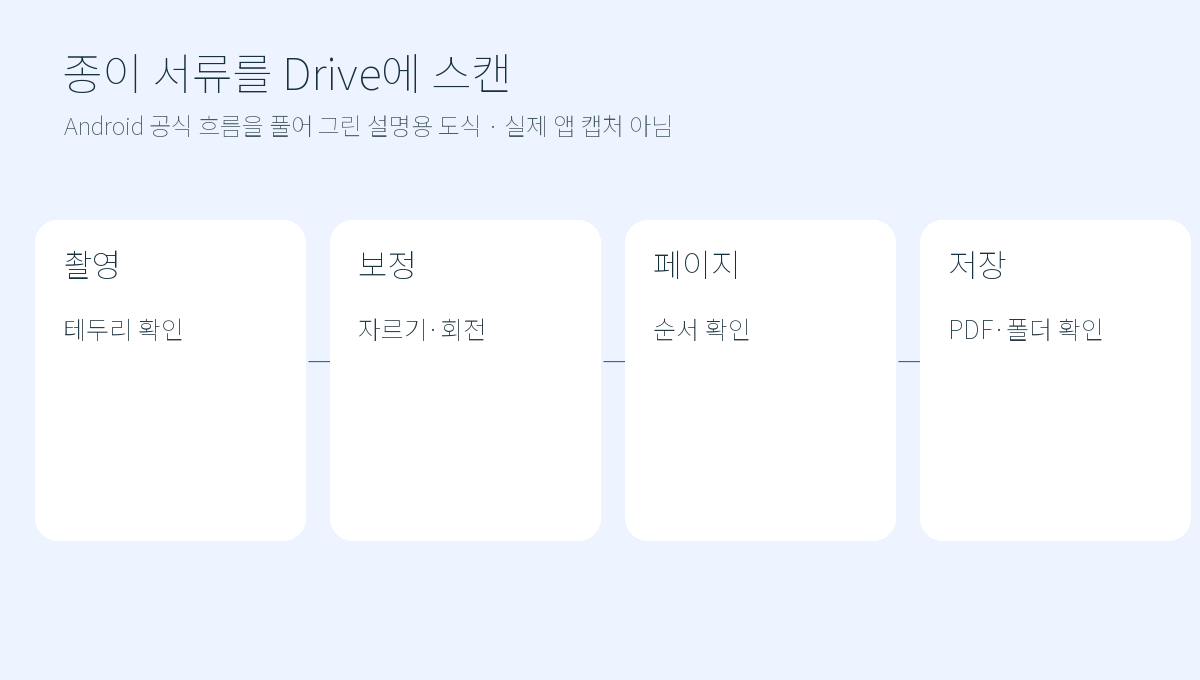
Android용 Google Drive의 문서 스캔은 촬영, 테두리 보정, 페이지 추가, 저장 위치 확인 순서로 점검하세요. 결과는 Drive에 저장됩니다.
촬영 전에
Android용 Google Drive의 공식 도움말은 앱에서 문서를 촬영해 스캔으로 저장하는 방법을 설명합니다. 민감한 문서라면 저장 계정과 공유 설정을 먼저 확인하세요. 이 기능은 Drive에 저장하므로 휴대폰 내부에서만 처리되는 로컬 스캔이라고 소개하면 정확하지 않습니다.
테두리와 페이지 순서
문서가 화면에 모두 들어오게 촬영하고 자르기와 회전으로 테두리를 확인합니다. 여러 장이라면 페이지를 추가한 뒤 순서와 빠진 면이 없는지 확인하세요. 작은 글씨와 서명 부분이 읽히는지 저장 전 미리보기에서 확대해 보는 것이 좋습니다.
저장 후 다시 열기
공식 안내에 따라 PDF 또는 지원되는 형식으로 저장하고, 파일 이름과 Drive 폴더를 확인하세요. 저장된 파일을 다시 열어 페이지 수, 회전, 잘림을 확인합니다. 위 그림은 공식 흐름을 설명하기 위해 직접 그린 도식이며 실제 앱 화면 캡처나 이 기기에서 완료한 모바일 실험은 아닙니다.
촬영 품질을 높이는 간단한 방법
문서 네 귀퉁이가 화면에 모두 들어오도록 놓고 그림자가 글자를 가리지 않는지 확인하세요. 반짝이는 코팅지라면 빛 반사가 문자 위에 생기지 않게 각도를 조정합니다. 테두리 보정 뒤에는 날짜, 도장, 작은 각주가 잘리지 않았는지 확대해 봅니다. 여러 장을 묶을 때는 앞뒤 면과 순서를 먼저 정리한 뒤 저장해야 빠진 페이지를 줄일 수 있습니다.
저장 위치와 공유 범위
Drive에 저장된 파일은 사용 계정의 클라우드 공간에 들어갑니다. 민감한 문서라면 잘못된 Google 계정에 저장하지 않았는지, 폴더가 다른 사람과 공유되어 있지 않은지 확인하세요. 휴대폰 화면에서 저장 완료로 보여도 파일을 다시 열어 페이지 수와 글자 선명도를 확인하는 것이 좋습니다. 로컬에만 남기는 스캔이 필요하면 이 기능이 맞는지 먼저 판단하세요.
확인한 공식 자료
자료 확인일: 2026년 10월 14일(한국시간). 서비스 화면과 조건은 기기·버전·신청 시점에 따라 달라질 수 있습니다.