PDF 위에 검은 네모만 올리면 아래 텍스트가 남을 수 있습니다. 실제 가림 기능을 적용하고 복사·검색·숨은 내용까지 검증하세요.
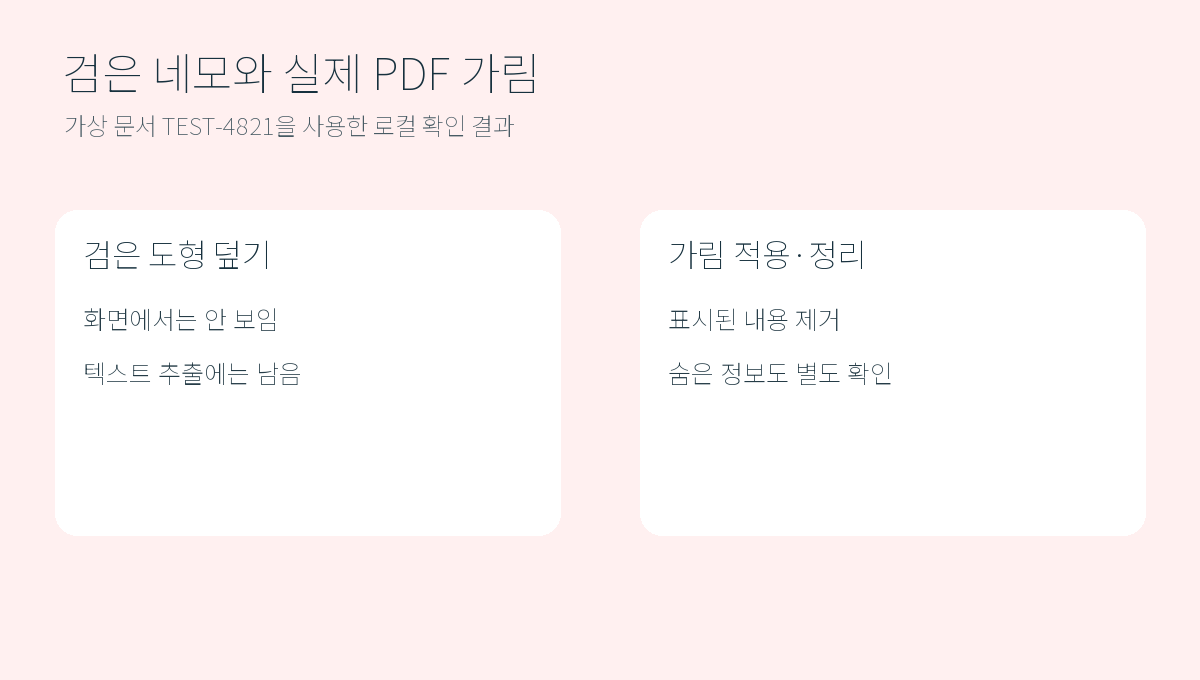
검게 보이는 것과 삭제는 다릅니다
PDF 위에 검은 도형을 얹으면 화면에서는 글자가 보이지 않아도 원래 텍스트가 파일에 남을 수 있습니다. 가상 문서의 TEST-4821을 검은 도형으로 가린 PDF를 직접 만들었고, 텍스트 추출에서는 그 문자열이 남았습니다. 이는 모든 PDF 편집 앱의 동작을 일반화한 결과가 아니라, 단순 오버레이 방식의 위험을 보여 주는 실험입니다.
가림 적용 뒤에도 검사
실제 가림 도구로 대상 영역을 표시한 뒤 가림을 적용해야 합니다. 같은 가상 문서에서 가림 적용 후 해당 TEST-4821 문자열이 텍스트 추출에서 사라지는 것을 확인했습니다. 다른 곳의 이름·연락처, 메타데이터, 주석, 첨부 파일처럼 숨은 내용은 별도로 검사해야 합니다.
도구와 최종 파일 검증
Adobe의 공식 안내는 Acrobat Pro의 가림 및 정리 기능을 설명합니다. 해당 유료 기능을 무료 기능이라고 소개하지 않습니다. 사용하는 도구의 가림 절차를 확인하고, 원본은 안전하게 보존한 채 별도 최종 파일을 만들어 검색·복사와 다른 뷰어에서 다시 열기를 확인하세요. 민감한 실제 문서는 이 글의 가상 샘플처럼 공개 테스트에 사용하지 마세요.
검은 네모 방식이 위험한 이유
오버레이 도형은 본문 위의 새 요소일 수 있어 글자가 여전히 검색되거나 복사될 수 있습니다. 누군가 도형을 편집하거나 다른 앱에서 렌더링하면 아래 글자가 드러날 수도 있습니다. 파일을 이미지로 납작하게 만들었다 해도 원본이나 첨부 파일, 메타데이터에 정보가 남는지를 따로 확인해야 합니다. 눈에 안 보인다는 사실 하나만으로 삭제 완료라고 판단하지 마세요.
제출용 최종본 검사표
① 원본과 별도 파일로 저장 ② 사용한 도구의 가림 적용 단계 완료 ③ 가린 문자열을 검색·복사·텍스트 추출에서 확인 ④ 주석·첨부·문서 속성의 숨은 정보 확인 ⑤ 최종 파일을 다른 뷰어에서 열어 페이지와 가림 영역 확인. 이 과정은 가상 문서로 수행한 시험의 범위를 넓힌 점검표이며 모든 형식의 PDF에서 완전 삭제를 보증하지 않습니다.
확인한 공식 자료
자료 확인일: 2026년 10월 14일(한국시간). 서비스 화면과 조건은 기기·버전·신청 시점에 따라 달라질 수 있습니다.