영상 파일 하나가 USB에 복사되지 않는데 ‘남은 공간’은 충분할 수 있습니다. 먼저 파일 하나의 크기와 USB 파일 시스템을 따로 확인하세요. FAT32는 파일 하나의 최대 크기가 4GiB입니다. 이보다 큰 파일은 남은 공간이 넉넉해도 저장할 수 없습니다. Windows에서 USB를 우클릭해 속성 → 파일 시스템을 확인하고, 복사하려는 파일의 속성 → 크기와 비교합니다. 탐색기에서 보이는 GB와 GiB 표기가 다를 수 있으므로 경계에 가까운 파일은 바이트 수를 기준으로 판단합니다.
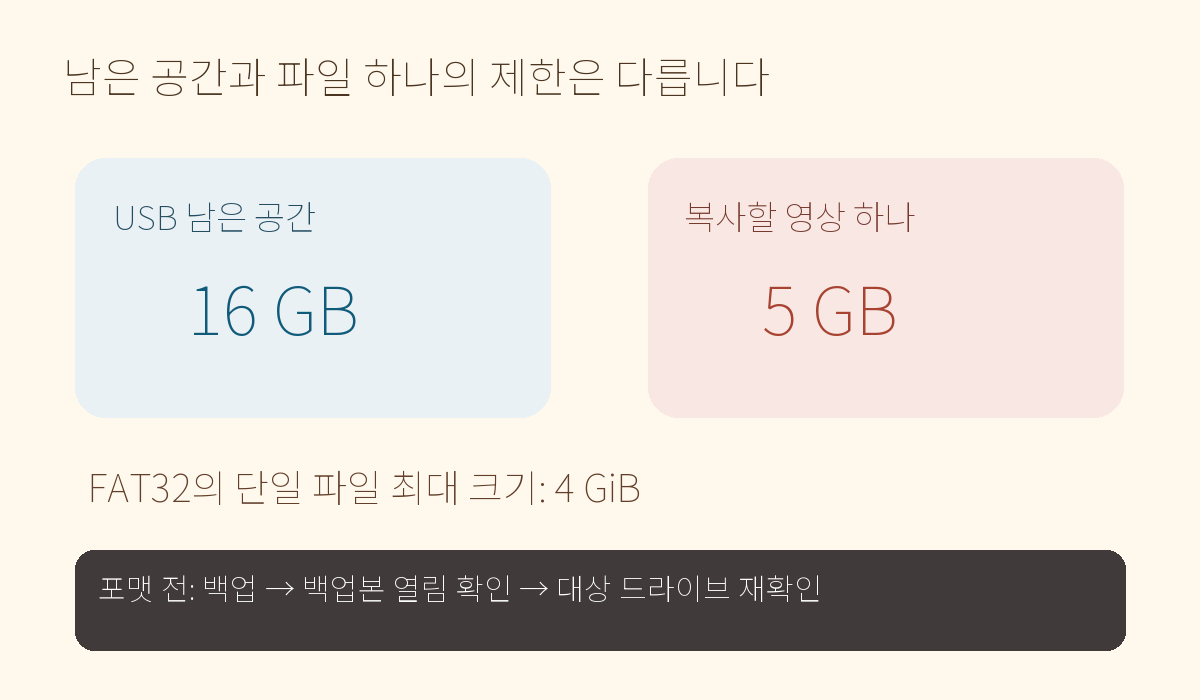
포맷 버튼을 누르기 전에는 USB 안의 자료를 다른 저장장치에 복사하고, 복사본의 대표 파일 몇 개를 실제로 열어 확인하세요. 파일명만 보거나 복사 진행창이 끝난 것으로 백업 완료라고 판단하면 안 됩니다. 연결된 드라이브가 둘 이상이라면 용량·드라이브 문자·남아 있는 샘플 파일을 다시 대조해 대상 USB를 식별합니다. 포맷은 그 드라이브의 기존 자료를 지웁니다. 업무용·타인 소유 USB라면 소유자와 용도를 먼저 확인하세요.
exFAT는 FAT32의 단일 파일 제한을 피할 때 한 후보입니다. 하지만 TV, 카메라, 차량, 게임기처럼 파일을 읽어야 할 장치가 exFAT를 지원하는지 먼저 확인해야 합니다. Windows PC끼리만 쓸 경우 NTFS도 후보가 될 수 있지만 역시 상대 기기의 호환 조건이 우선입니다. 포맷 없이 분할 압축할지, 다른 저장장치를 쓸지, 원본 저장 방식을 바꿀지도 검토할 수 있습니다. 어떤 방법을 택하든 작은 개인정보 없는 테스트 파일로 읽기·쓰기를 확인한 뒤 원본 파일을 복사하고 다시 열어 보세요.
점검표: 파일 크기 → USB 파일 시스템 → 대상 기기 지원 형식 → 백업본 열림 확인 → 대상 드라이브 재확인 → 변경 후 테스트 파일 복사·재열기.
확인한 공식 자료
공식 자료 확인: 2026년 10월 14일(한국시간). 그림은 설명용으로 직접 제작했습니다. 실제 장치·서비스의 표시와 조건은 버전에 따라 달라질 수 있습니다.