JPG 파일 이름을 .pdf로 바꿔도 내부 데이터는 이미지 그대로입니다. 변환 기능으로 새 파일을 만든 뒤 실제로 열리는지 확인하세요.
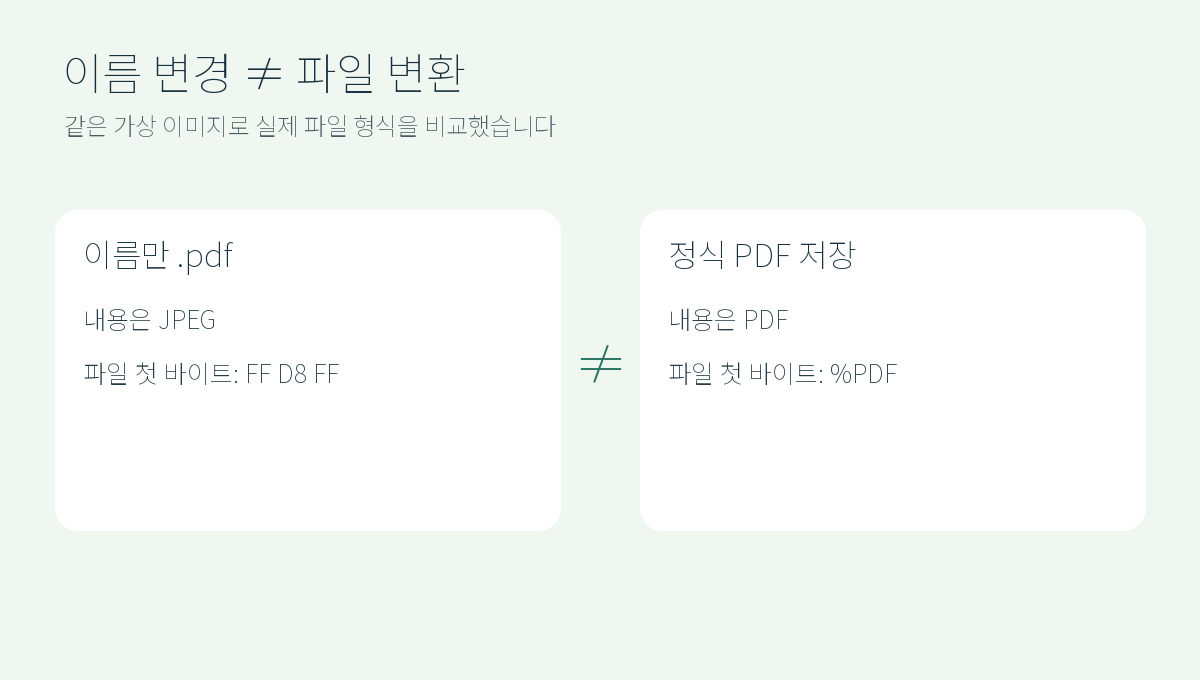
이름표와 내용물은 다릅니다
확장명은 파일의 형식을 나타내는 이름 일부입니다. JPG 이름 끝을 .pdf로 바꾸는 일은 내부 이미지 데이터를 PDF 문서 구조로 바꾸지 않습니다. Windows의 기본 앱 연결은 파일을 어떤 프로그램으로 열지 고르는 설정이며 변환 작업과 별개입니다.
개인정보 없는 파일로 확인
직접 만든 가상 스캔 JPG를 복사해 이름만 extension_only.pdf로 바꿔 보았습니다. 파일의 시작 바이트는 여전히 JPEG를 뜻하는 FF D8 FF였습니다. 같은 원본을 PDF로 정식 저장한 파일은 %PDF로 시작했고 PDF 뷰어에서 한 페이지를 열 수 있었습니다. 이 차이는 특정 뷰어가 확장명 오류를 허용하는지와 별개입니다.
안전한 변환 순서
원본을 보존한 채 사용하는 앱의 내보내기·PDF로 저장 기능을 사용하세요. 변환 후에는 최종 파일을 다시 열고 페이지, 방향, 글자 잘림을 확인합니다. 확장명 변경 경고를 무조건 무시하지 말고 필요하면 원래 이름으로 되돌리세요. 도식은 위의 가상 파일 확인 결과를 바탕으로 직접 만들었습니다.
왜 어떤 프로그램에서는 열릴까
일부 앱은 파일 이름보다 내부 형식을 먼저 읽어 확장명이 잘못돼도 화면을 보여 줄 수 있습니다. 그래서 한 컴퓨터에서 열렸다는 이유만으로 올바른 형식이라고 판단하기 어렵습니다. 업로드 사이트나 다른 뷰어는 확장명과 내부 형식이 맞지 않으면 거부할 수 있습니다. 이 글의 가상 샘플은 시작 바이트와 실제 PDF 열림을 함께 검사했습니다.
원본을 해치지 않는 순서
먼저 원본 파일을 복사하고 새 파일에만 변환 기능을 적용합니다. 최종 파일 이름과 실제 형식을 맞춘 뒤 다른 뷰어에서 다시 열어 보세요. PDF라면 페이지 수, 종이 방향, 글자 잘림을 확인합니다. 문서나 사진을 온라인 변환 사이트에 올릴 때는 개인정보와 서비스 이용 조건을 확인해야 하므로, 민감한 자료라면 기기 안에서 가능한 내보내기를 우선 검토하세요.
확인한 공식 자료
자료 확인일: 2026년 10월 14일(한국시간). 서비스 화면과 조건은 기기·버전·신청 시점에 따라 달라질 수 있습니다.